
AnyDesk怎么导出已保存设备列表:完整操作指南与常见问题解答
目录导读
- 为什么要导出设备列表?
- AnyDesk设备列表存储机制解析
- 通过AnyDesk内置功能导出设备列表
- 手动导出配置文件中的设备列表
- 使用注册表导出设备列表(Windows系统)
- 利用第三方工具批量导出
- 常见问题解答(FAQ)
- 导出数据的应用与注意事项
- 总结与建议
为什么要导出设备列表?
在日常远程办公或IT运维中,AnyDesk用户通常会保存大量设备信息(如别名、ID、连接密码等),当需要迁移到新电脑、重置系统,或与团队成员共享设备清单时,导出已保存设备列表就变得至关重要,很多用户反馈,一旦原设备损坏或软件重装,所有已保存设备都会丢失,因此提前导出备份能极大提升工作效率。
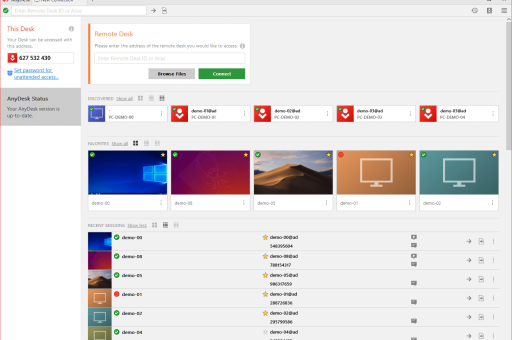
问:我能否直接复制AnyDesk安装目录下的某个文件来备份设备列表?
答:可以,但需要找到正确的配置文件,且不同操作系统的存储位置不同,下文会详细说明。
AnyDesk设备列表存储机制解析
AnyDesk将设备信息以加密形式存储在本地配置文件中,而不是单纯的后端云同步,了解存储原理有助于你选择最适合的导出方式。
- Windows系统:主要存储在用户目录下的
%APPDATA%\AnyDesk\文件夹中,system.conf和user.conf文件包含设备别名、ID等信息,需要注意的是,这些文件是二进制或加密格式,不能直接用记事本打开查看。 - macOS系统:位于
~/Library/Application Support/AnyDesk/目录下。 - Linux系统:位于
~/.anydesk/目录下。
问:AnyDesk是否有云端同步功能?
答:AnyDesk企业版支持团队服务器同步,但免费版或个人版设备列表仅存储在本地,因此导出操作对普通用户尤为关键。
方法一:通过AnyDesk内置功能导出设备列表
虽然AnyDesk官方并未提供直接的“导出设备列表”按钮,但可以利用其“地址簿”功能间接导出(适用于已登录MyAnyDesk账户的用户)。
操作步骤:
- 打开AnyDesk,点击左侧“地址簿”图标。
- 登录你的MyAnyDesk账户(需提前注册绑定)。
- 在地址簿中,所有已保存设备会显示出来。无法直接批量导出,但可以手动逐个复制设备ID和别名到Excel或文本文件。
- 若你有企业版许可,可登录MyAnyDesk后台,选择“设备列表”导出为CSV格式。
局限性: 此方法无法导出本地未同步到云端的历史设备,且免费版用户无法直接导出。
问:免费版用户只能逐个复制吗?
答:是的,但下文方法二和方法三适用于所有版本。
方法二:手动导出配置文件中的设备列表
这是最通用且最可靠的方法,适用于Windows、macOS和Linux。
Windows系统具体操作:
- 定位配置文件:
- 按下
Win + R,输入%APPDATA%\AnyDesk并回车。 - 找到
user.conf文件(无扩展名),以及system.conf文件。
- 按下
- 复制配置文件:
将这两个文件复制到安全位置(如U盘或云盘)。
- 恢复设备列表:
- 在新电脑或重装后安装AnyDesk,不要运行软件。
- 将备份的
user.conf和system.conf文件覆盖到相同的%APPDATA%\AnyDesk\目录下。 - 启动AnyDesk,设备列表将自动恢复。
注意:覆盖文件可能导致登录状态或密码变更,建议先备份原始文件。
macOS用户操作类似:备份 ~/Library/Application Support/AnyDesk/ 下的 system.conf 和 user.conf。
问:导出这些配置文件后,能在不同版本的AnyDesk之间通用吗?
答:一般兼容,但建议使用相同版本(避免大版本升级后配置不兼容)。
方法三:使用注册表导出设备列表(Windows系统)
对于熟悉注册表的用户,可通过导出注册表项来获取所有设备信息(此方法更易于查看设备ID和别名)。
操作步骤:
- 按下
Win + R,输入regedit并回车打开注册表编辑器。 - 导航到路径:
HKEY_CURRENT_USER\Software\AnyDesk\Client\Settings - 在右侧找到类似
DeviceList或RemoteDeviceList的键值(名称可能因版本而异)。 - 右键点击该键值,选择“导出”,保存为
.reg文件。 - 在新电脑上双击导出的
.reg文件即可导入。
注意:注册表内的数据可能经过编码,但导入后AnyDesk能正常读取。
安全提示:修改注册表前请先导出整个分支备份,以防误操作。
问:注册表导出比配置文件导出更好吗?
答:注册表更便于查看设备数量,但配置文件导出更完整(包含连接历史、设置等)。
方法四:利用第三方工具批量导出
如果设备数量庞大(超过50台),手动复制或备份文件效率低下,此时可借助命令行或脚本工具。
PowerShell脚本示例(仅限Windows):
# 读取AnyDesk配置文件中的设备信息(需安装Python)
$confPath = "$env:APPDATA\AnyDesk\user.conf"
$content = Get-Content $confPath
# 提取所有设备ID和别名(正则表达式匹配)
$devices = [regex]::Matches($content, 'DeviceID=(\d+);Alias=([^;]+)')
$devices | ForEach-Object { [PSCustomObject]@{ID=$_.Groups[1].Value; Alias=$_.Groups[2].Value} } | Export-Csv -Path "Devices.csv"
使用Python脚本:
可以编写Python脚本读取 user.conf 文件,解码二进制数据并输出为CSV文件,但需注意,配置文件格式可能随版本变化而调整。
问:脚本导出是否安全?
答:如果脚本来源可靠(例如自行编写),则安全,不建议运行未知来源的脚本。
常见问题解答(FAQ)
Q1:导出后的设备列表能直接导入到TeamViewer或其他远程软件吗?
答:不能。 AnyDesk的设备列表格式专有,无法直接跨软件使用,但你可以通过导出设备ID和别名作为参考,手动添加。
Q2:我导出配置后,在新电脑上无法连接,提示“设备未找到”怎么办?
答: 这通常是因为新电脑的IP地址或网络环境不同,已保存设备列表中的“最近连接IP”失效,请手动输入设备ID重新连接,并勾选“保存到地址簿”。
Q3:AnyDesk安装目录下的 system.conf 和 user.conf 区别是什么?
答: system.conf 存储系统级设置(如端口、服务配置),user.conf 存储用户级设置(包括设备列表、别名、密码等),备份设备列表主要关注 user.conf。
Q4:macOS用户无法找到 %APPDATA% 目录怎么办?
答: macOS用户需打开Finder,按下 Cmd + Shift + G,输入 ~/Library/Application Support/AnyDesk/ 即可进入。
Q5:免费版AnyDesk支持云同步设备列表吗?
答: 不支持,免费版设备列表只存储在本地,企业版才支持通过MyAnyDesk后台同步。
导出数据的应用与注意事项
成功导出设备列表后,你还可以进行以下操作:
- 设备清单整理:将导出的ID和别名导入Excel,添加备注(如设备类型、使用部门)。
- 安全备份:将备份文件加密存储至云盘(如OneDrive、Google Drive),防止本地丢失。
- 跨设备迁移:在更换电脑时,仅需覆盖配置文件即可还原所有已保存设备,无需逐一添加。
注意事项:
- 密码不包含在导出文件中:Anydesk保存的远程设备密码通常是加密形式,导出后在新电脑上连接时可能需要重新输入。
- 避免版本冲突:将配置从旧版本AnyDesk迁移到新版本时,建议先测试若干台设备。
- 定期备份:建议每月导出一次配置文件,尤其是在大批量新增设备后。
问:能否通过导出文件查看已保存设备的连接密码?
答:不能,出于安全考虑,AnyDesk将所有密码进行哈希或加密存储,无法通过导出文件还原明文。
总结与建议
AnyDesk导出已保存设备列表的最佳实践取决于你的需求:
- 快速备份:直接复制
user.conf和system.conf文件(适用于所有操作系统)。 - 设备清单数据化:使用注册表导出(Windows)或脚本生成CSV文件。
- 企业批量管理:升级企业版并利用MyAnyDesk后台导出。
无论采用哪种方法,都建议将导出文件存放在安全位置,并定期更新,这不仅是对工作效率的有效投资,也是应对突发设备故障的根本解决方案。
记住:AnyDesk设备列表是本地资产,一旦丢失难以恢复,立即动手导出备份,避免事后措手不及!





