AnyDesk如何批量导入设备信息:高效管理远程设备的完整指南
目录导读
- 批量导入设备信息的意义与场景
- 准备工作:数据格式与模板获取
- AnyDesk批量导入的实操步骤
- 常见问题与故障排除(问答)
- 批量导入后的设备管理技巧
- 安全与合规性提醒
批量导入设备信息的意义与场景
在企业的远程运维、IT资产管理或技术支持场景中,管理员往往需要同时管理数十甚至上百台远程设备,手动逐一添加设备信息不仅耗时,还容易因输入错误导致连接失败,AnyDesk提供的批量导入功能允许管理员通过CSV或Excel文件一次性导入设备地址(AnyDesk ID)、别名、分组标签等信息,大幅提升管理效率。
适用场景包括:
- IT服务商同时维护多个客户设备
- 企业内网部署大量无人值守终端
- 远程教学或培训中对多台设备进行统一管理
准备工作:数据格式与模板获取
AnyDesk支持通过CSV文件导入设备列表,您可以使用AnyDesk内置的模板,或手动创建符合规范的文件。
1 获取官方模板
- 打开AnyDesk客户端,进入 设置 > 安全 > 管理设备(或联系人)
- 点击 “导入/导出”,选择 “导出示例CSV”(部分版本需在联系人列表页面操作)
2 模板字段说明
标准CSV文件包含以下字段(顺序不可错乱):
Alias,Address,Group- Alias:设备别名(如“办公室服务器-A”)
- Address:AnyDesk ID(9位数字,如 123 456 789)
- Group:分组名称(可选,如“运维组”或“销售部”)
3 数据填写规范
- 每行一个设备,逗号分隔
- 若字段包含逗号,需用双引号包裹(如 "办公室,一楼")
- 确保AnyDesk ID格式正确(数字间空格可保留)
Q:能否导入IP地址或主机名?
A:AnyDesk批量导入仅支持AnyDesk ID(9位数字),要使用IP或主机名,需在客户端内单独添加或通过自定义配置。
AnyDesk批量导入的实操步骤
以下操作基于AnyDesk Windows版(v7.x+),其他平台步骤类似。
第1步:准备CSV文件
在Excel或文本编辑器中创建CSV文件,devices.csv:
服务器1,123456789,核心网络
员工电脑A,987654321,研发部
前台机,111222333,办公区
第2步:进入导入界面
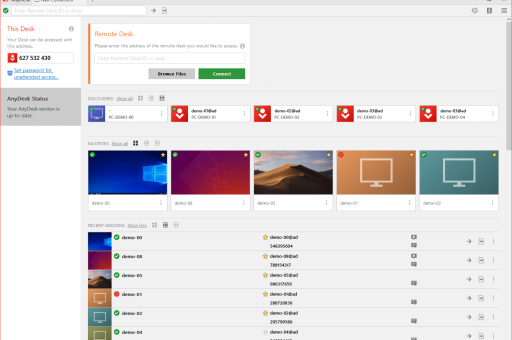
- 运行AnyDesk,点击左侧 “联系人” 标签(或“设备列表”图标)
- 点击右上角 菜单,选择 “导入/导出”
第3步:选择并上传文件
- 点击 “从CSV导入”
- 在弹出的对话框中选择您的CSV文件
- 系统会自动校验数据,若有格式错误,会提示具体行数(如“第3行ID无效”)
第4步:确认导入结果
- 导入完成后,联系人列表会显示所有设备
- 若设置了分组,设备会自动归类到对应组内
Q:导入后设备无法连接怎么办?
A:首先检查AnyDesk ID是否完整且正确;其次确认目标设备已开启“允许远程连接”且未被防火墙阻止,再尝试手动输入ID测试连接。
常见问题与故障排除(问答)
Q1:CSV文件导入失败,提示“文件格式错误”
原因: 文件编码或分隔符不匹配。
解决: 使用UTF-8编码保存CSV;确保分隔符为英文逗号(,),而非中文逗号(,),在Excel中另存为“CSV UTF-8”格式。
Q2:导入后设备不在正确的分组中
原因: CSV中“Group”列未填写,或分组名称包含特殊字符。
解决: 检查每一行是否填写了分组名称;避免使用空格或中文括号,可在导入前先用文本编辑器预览CSV。
Q3:能否批量导入密码或无人值守访问设置?
注意: 批量导入本身不包含密码字段,要设置无人值守访问,需在每台设备上手动配置,但您可通过策略模板(企业版功能)批量推送安全设置。
Q4:导入时提示“重复ID”如何处理
解决: AnyDesk默认跳过重复项,若需覆盖,可在导入前清空现有联系人列表(先导出备份),或通过API实现覆盖(需企业版)。
批量导入后的设备管理技巧
1 利用分组进行权限控制
- 在管理控制台中,您可以为不同分组设置不同的访问权限(如允许/隐藏)
- 大型团队可将“运维组”设为主要访问对象,“演示组”设为仅查看
2 结合自定义别名提高效率
- 为设备设置易记的别名(如“财务部主机”而非“PC-01”)
- 在连接历史中可直接搜索别名,无需记忆ID
3 导出CSV进行备份与迁移
- 定期导出设备列表(联系人 > 导出所有联系人)
- 当更换电脑或重装系统时,一键导入即可恢复完整设备列表
安全与合规性提醒
- 避免明文存储CSV文件: CSV中包含AnyDesk ID,若泄露可能被他人用于恶意连接,建议加密存储或使用企业级控制台管理。
- 权限最小化原则: 仅对必要设备开放远程连接,管理员可定期审查设备列表,移除不再需要的条目。
- 合规性检查: 对于涉及客户数据的远程管理,确保符合当地数据保护法规(如GDPR、个人信息保护法)。
标签: 批量导入