
本文目录导读:
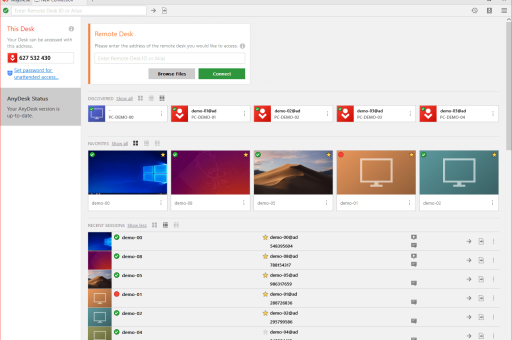
AnyDesk 客户端本身没有提供直接、统一的开关来屏蔽“所有”多余通知消息,你可以通过操作系统层面或调整软件设置来有效减少或屏蔽大部分干扰性通知。
以下是目前可行的几种方法,按推荐程度排序:
调整 AnyDesk 内部设置(最直接)
这是减少“功能类”或“提示类”通知最有效的方法。
- 进入设置: 打开 AnyDesk → 点击右上角的菜单按钮(三条横线或齿轮图标)→ 选择 “设置”。
- 关闭“消息通知”:
- 在“设置”窗口中,找到 “安全性” 或 “常规” 选项卡。
- 寻找 “消息通知” 或 “传入消息的通知” 选项,取消勾选即可关闭当其他 AnyDesk 用户(通常是联系人列表里的人)给你发文字消息时的弹窗提醒。
- 禁用“无人值守访问”相关提示:
- 在“设置” → “安全” 下,找到 “无人值守访问” 区域。
- 取消勾选 “显示关于无人值守访问的提示” 或类似选项(具体措辞因版本而异),这可以减少每次启动或连接时弹出的安全提示。
- 关闭“系统托盘”弹出气泡:
- 在“设置” → “显示” 或 “高级” 选项卡下,找到 “系统托盘” 相关设置。
- 取消勾选 “显示气泡通知” 或 “显示连接事件通知”,这将阻止 AnyDesk 在后台(如某人连接或断开)时在屏幕右下角弹出气泡。
利用 Windows 通知中心(最彻底)
如果你使用的是 Windows 10 或 Windows 11,这是屏蔽所有 AnyDesk 通知(包括连接请求、更新提示、错误弹窗等)最彻底、最简单的方法,且不影响软件核心功能。
- 步骤:
- 按
Win + I打开 Windows 设置。 - 进入 系统 → 通知和操作(Win11 直接叫“通知”)。
- 向下滚动到 “来自应用和其他发送者的通知” 列表。
- 找到 AnyDesk 条目。
- 将开关 关闭,这样所有 AnyDesk 的通知都将被 Windows 拦截,不会出现在屏幕右下角或通知中心里。
- 按
使用“免打扰模式”(临时屏蔽)
如果你只是暂时不希望被打扰(例如正在演示或全屏游戏),可以开启系统级的“请勿打扰”模式。
- Windows: 点击任务栏右下角的通知图标(气泡状)→ 点击 “请勿打扰” 或 “专注助手” 设置,可以开启“仅限闹钟”模式,屏蔽包括 AnyDesk 在内的所有非紧急通知。
- macOS: 打开 系统设置 → 专注模式 → 开启“勿扰模式”,同样会屏蔽所有通知。
核心提示
- 你无法完全屏蔽所有“系统级”弹窗: 当有人向你发起的远程连接请求时,确认窗口(“允许”或“拒绝”)无法被屏蔽,这是 AnyDesk 的核心安全功能,关闭它将无法正常工作。
- 更新提示: 定期出现的软件更新提示,在 AnyDesk 设置中通常没有直接关闭选项,你只能通过系统通知中心(方法2)将其静音,但每次启动时仍可能在主界面看到更新按钮。
- 版本差异: 不同版本的 AnyDesk (尤其是免费版 vs. 商业版) 设置项略有不同,较新版本的界面可能更精简,如果找不到上述选项,建议升级到最新版本后再查看。
- 最佳方案: 对于 Windows 用户,直接进入系统 通知设置 关闭 AnyDesk 的通知权限,这是不影响软件使用的前提下,最干净、最彻底的屏蔽方式。
- 次选方案: 在 AnyDesk 设置内关闭“消息通知”和“系统托盘气泡”。
- 无法完全避免的: 远程连接时的安全确认窗口。
标签: 安静模式
版权声明:除非特别标注,否则均为本站原创文章,转载时请以链接形式注明文章出处。





