
AnyDesk企业设备组加入全攻略:从零到批量部署的完整指南
目录导读
- 企业设备组:为什么这是远程办公的基石
- 前置准备:账户、许可证与网络环境检查清单
- 加入设备组的三种核心方法(含截图级说明)
- 常见报错与故障排查(附问答实录)
- 安全管理最佳实践:设备组权限与审计
- 高频问答汇总
企业设备组:为什么这是远程办公的基石
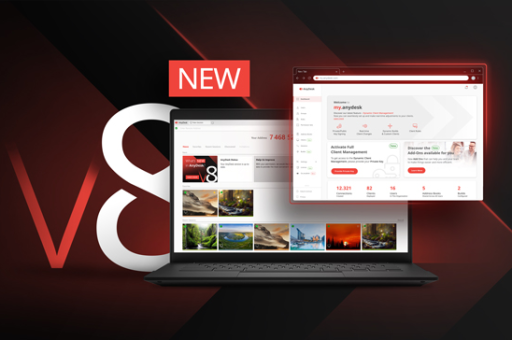
AnyDesk的企业设备组功能,本质上是将分散的终端(工作站、服务器、移动设备)统一纳管到企业账户下的逻辑容器,与个人版不同,企业版通过设备组实现:
- 批量部署:一次性推送配置到数百台设备
- 权限分层:管理员组成员可查看继承权限,普通用户仅限指派设备
- 会话审计:所有连接记录关联到设备组而非单台主机
- 安全隔离:通过设备组ID控制访问入口,防未授权设备混入
问答环节
Q:个人免费版能创建设备组吗?
A:不能,设备组仅面向AnyDesk企业版订阅用户(E级别及以上),免费版及专业版仅支持单设备管理。
前置准备:账户、许可证与网络环境检查清单
在动手加入设备组前,确保以下条件满足:
| 检查项 | 具体要求 |
|---|---|
| 企业账户 | 已注册AnyDesk企业版并完成管理员权限分配 |
| 许可证绑定 | 目标设备需使用已绑定企业许可证的AnyDesk实例(查看方式:设置→许可证→显示绑定的公司名称) |
| 网络连通性 | 设备能正常访问 relay.anydesk.com(中继服务器)及 master.anydesk.com(主控域名) |
| 防火墙规则 | 开放TCP端口 80、443、7070 和 UDP端口 7070 |
| 操作系统 | 支持 Windows 7+ / macOS 10.13+ / Ubuntu 18.04+ / RHEL 7+ / Android 5.0+ / iOS 12+ |
问答环节
Q:公司内网限制严重,是否还能加入设备组?
A:可以,通过配置AnyDesk的“企业代理”功能将流量定向到内部代理服务器(设置→网络→代理→手动配置),但需要企业版管理员提前开放代理权限。
加入设备组的三种核心方法
管理员手动拉取(适用于小于50台设备)
- 管理员登录 [my.anydesk.com](将此域名替换为AnyDesk官方控制台),进入“设备组”页面
- 点击“添加设备”→输入目标设备的AnyDesk ID(9位数字+字母组合)
- 系统会向该设备发送加入请求,设备端需在15秒内点击“确认加入”
- 成功后设备将出现在指定组内,并继承组权限模板
设备端主动请求(适用于无管理员介入场景)
- 在目标设备上打开AnyDesk→设置→安全→设备组
- 点击“加入设备组”→输入企业管理员提供的组ID(8位数字)
- 管理员在控制台“待处理请求”中批准,设备自动入组
批量脚本部署(推荐50台以上场景)
# Windows PowerShell 示例(以管理员身份运行)
$GroupID = "12345678"  # 替换为实际组ID
$LicenceKey = "XXXXXXXX-XXXX-XXXX-XXXX-XXXXXXXXXXXX"  # 替换为许可证密钥
Start-Process -FilePath "C:\Program Files (x86)\AnyDesk\AnyDesk.exe" -ArgumentList "--install --start-with-shell --silent --license-key $LicenceKey --group $GroupID"
该脚本会静默安装AnyDesk并自动加入设备组,零用户交互,Linux服务器可使用 --set-group 参数实现同样效果。
问答环节
Q:通过脚本加入的设备,如何确认是否成功?
A:登录控制台→设备组→查看该组在线设备数是否增加,同时在设备端AnyDesk左下角查看组ID显示(绿色对勾表示已加入)。
常见报错与故障排查
| 错误现象 | 可能原因 | 解决方案 |
|---|---|---|
| “无法加入设备组:许可证无效” | 设备未绑定企业许可证 | 在设备设置→许可证中输入管理员提供的密钥重新激活 |
| “连接超时” | 防火墙阻挡中继服务器 | 按第2节检查网络端口,或尝试更换DNS为公共DNS(如8.8.8.8) |
| “组ID不存在” | 组ID输入错误或组已被删除 | 联系管理员重新生成组ID,注意区分数字0与字母O |
| “请求被拒绝” | 设备超出组容量上限(企业版Lite限制200台) | 升级许可证或联系销售扩展容量 |
问答环节
Q:设备组中加入的设备会自动更新吗?
A:是的,当设备与企业账户绑定后,AnyDesk会自动通过组策略推送更新(可在管理控制台设置更新频道:稳定版/测试版)。
安全管理最佳实践:设备组权限与审计
加入设备组只是第一步,安全配置同样关键:
- 权限模板:建议至少创建三个组——管理员组(全权限)、运维组(会话录制+文件传输)、普通用户组(仅远程查看)
- 双重认证:在 my.anydesk.com 的安全设置中开启“设备组加入需管理员二次验证”
- 会话日志:启用后每次连接都会记录到控制台审计日志(保留180天)
- 唤醒规则:为服务器组设置“仅允许通过地址本连接”,防止公共列表暴露
高频问答汇总
Q1:加入设备组后,个人版旧设备如何处理?
A:旧设备需先卸载个人版,重新安装企业版安装包(可在AnyDesk企业后台下载专属版本)。
Q2:设备组中的设备能否同时使用多个许可证?
A:不能,每台AnyDesk实例只能绑定一个企业许可证,但一个企业许可证可授权多台设备(取决于购买的并发数)。
Q3:如果设备被移出设备组,会有什么影响?
A:该设备立即失去企业集中管理权限,但仍可正常连接(只要未注销许可证),但不再继承组策略(如自动更新、权限模板)。
Q4:iOS/Android设备加入设备组有何限制?
A:移动端仅支持通过手动输入组ID加入,且无法执行脚本安装,移动端设备组仅供远程控制,不支持文件传输功能(需搭配企业版桌面客户端)。
Q5:设备组能否跨地域绑定?
A:完全可以,AnyDesk基于云端管理,只要设备能访问互联网,无论位于办公室、云服务器还是个人家庭网络,均可加入同一设备组,实际部署中建议按地域创建分组(如“亚太-中国区”、“EMEA-德国”),便于制定延迟优化策略。





