
本文目录导读:
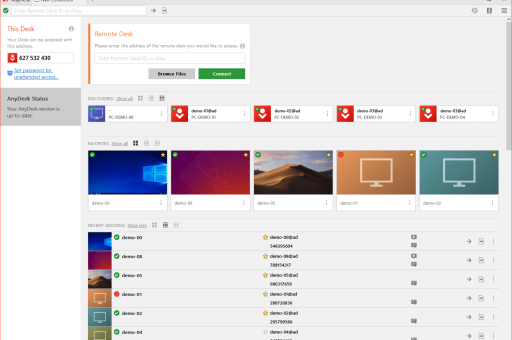
在 AnyDesk 中调整远程分辨率,主要有两种方法:临时调整(仅当前会话有效)和永久设置(每次连接都生效),以下是具体操作步骤:
临时调整(适合单次连接)
- 连接远程设备:先正常连接到远程电脑。
- 打开设置菜单:
- 在 AnyDesk 窗口的顶部工具栏或右侧边栏中,找到并点击“操作”(Actions)或“菜单”(通常是一个三条横线或齿轮图标)。
- 或者,你也可以直接点击屏幕顶部中央的 “View”(视图)选项(如果有)。
- 调整分辨率:
- 在下拉菜单中,找到 “改变分辨率”(Change Resolution)或类似的选项。
- 系统会列出常见的分辨率选项(如 1920x1080、1280x720、1024x768 等)。
- 选择你需要的分辨率,远程电脑会立即调整显示。
- 注意:如果选项不可用,或者提示“不支持”,可能是远程设备默认屏蔽了该功能。
永久设置(适合固定远程设备)
如果你希望每次连接远程电脑时,都自动使用特定分辨率,可以通过设置来实现。
在本地(你正在操作的电脑)上操作:
- 打开 AnyDesk 主界面。
- 点击右上角的齿轮图标或设置。
- 找到“远程设备设置”(Remote Device Settings):
- 在左侧菜单中选择 “远程设备”(Remote Device)或 “常规”。
- 找到 “远程设备的分辨率” 或 “显示器设置” 选项。
- 勾选 “在远程显示器上设置分辨率” 并选择你需要的数值。
- 保存,下次连接该设备时,会尝试应用该分辨率。
在远程电脑上操作(永久生效):
- 在远程电脑本地的 AnyDesk 主界面,进入 “设置” -> “安全” -> “权限设置”。
- 确保 “允许改变显示设置” 选项是开启的,否则,本地无法调整远程分辨率。
自适应与全屏模式
如果你想在本地屏幕上完整显示远程桌面,可以尝试以下方法,无需手动设定具体数值:
- 进入全屏模式:在 AnyDesk 窗口的工具栏中点击 “全屏” 按钮(通常是一个四个箭头向外扩张的图标)。
- 缩放设置:在工具栏中找到 “缩放” 或 “适应屏幕”(通常显示为 100% 或类似数值)。
- 选择 “适应屏幕”(Fit to screen)或 “缩放为适应”,AnyDesk 会自动调整远程桌面显示比例,使其恰好填满你的本地窗口。
常见问题与解决方案
-
问题:选项灰色或无法点击
- 原因:远程电脑的 AnyDesk 设置中没有开启“允许改变显示设置”。
- 解决:联系远程电脑的管理员,或在远程电脑的 AnyDesk 设置中(安全 -> 权限设置)勾选“允许改变显示设置”。
-
问题:调整后远程电脑闪屏或黑屏
- 原因:选择的分辨率是虚拟分辨率,但远程电脑的显卡或显示器驱动不支持。
- 解决:选择更标准的分辨率(如 1920x1080 或 1366x768),或尝试重启远程电脑。
-
问题:如何设置自定义分辨率(4K 或 超宽屏)?
一般直接在选项列表中选择即可,如果列表中没有,可以尝试在远程电脑的操作系统显示设置中手动添加自定义分辨率,然后重启 AnyDesk 连接。
总结建议
- 临时使用:连接后,点击工具栏中的 “改变分辨率” 直接选。
- 长期固定使用:在本地 AnyDesk 设置的 “远程设备” -> “分辨率” 中设定。
- 不想管分辨率:使用 “全屏模式” + “适应屏幕” 自动缩放即可。
希望这些步骤能帮你顺利调整到理想的分辨率,如果还有具体操作上的问题,可以随时追问。
标签: AnyDesk
版权声明:除非特别标注,否则均为本站原创文章,转载时请以链接形式注明文章出处。





