
本文目录导读:
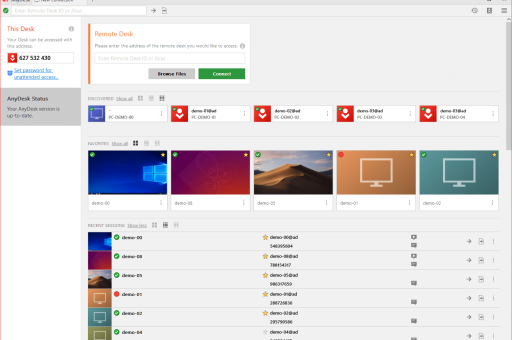
AnyDesk作为一款远程控制软件,其便利性也伴随着被恶意扫描或暴力破解的风险,为了避免被未经授权的连接,你可以采取以下一系列措施来加固安全:
核心防御措施
-
设置强访问密码(最关键)
- 将AnyDesk的无人值守访问密码设置为复杂、唯一且长度至少12位的密码(包含大小写字母、数字和特殊符号)。
- 绝对不要使用简单密码(如
123456、password)或与其他网站相同的密码。
-
启用白名单(推荐)
- 在 AnyDesk 设置中,进入 “安全” 或 “访问控制”。
- 启用 “仅允许以下设备连接” 或 “允许列表” 功能。
- 手动添加你信任的设备ID或IP地址,这样,即使有人扫描到你的ID,也会因不在白名单内而被直接拒绝。
-
关闭“随机端口”扫描
- AnyDesk 默认使用 TCP 端口 7070 或 80/443 进行连接,攻击者会扫描这些端口来发现运行的AnyDesk实例。
- 方法:在高级设置中,将“直接连接端口”改为一个自定义的高位端口(如 50000-60000 之间),这能有效避开自动化扫描工具的默认端口列表。
操作层面的安全习惯
-
禁用“无人值守访问”(非必需时)
- 如果你只是偶尔需要远程连接,建议保持“无人值守访问”处于关闭状态,这样每次连接前都需要你在本地主动确认,从根本上杜绝了自动连接的可能。
-
启用“请求访问”模式
- 在设置中,将“安全”选项下的“请求访问”设为始终或仅限无人值守时,这样任何远程连接尝试都会在你的本地屏幕上弹出确认框,你需要点击“允许”才能建立连接。
-
定期更新AnyDesk
保持软件为最新版本,开发者会修复已知的安全漏洞(如之前的“绕过身份验证”漏洞),开启自动更新。
-
使用复杂ID(可选但有效)
- AnyDesk的ID是自动生成的(9位数字),如果你可以手动设置ID(部分企业版支持),使用包含字母和数字的复杂ID(如
xxx-xxx-xxx形式)会降低被猜解的概率。
- AnyDesk的ID是自动生成的(9位数字),如果你可以手动设置ID(部分企业版支持),使用包含字母和数字的复杂ID(如
网络与系统层面
-
防火墙规则(高级)
- 在 Windows 防火墙或路由器中,仅允许来自你信任的IP地址范围的 AnyDesk(端口)入站连接,如果不是必要,禁止所有外部IP访问你的电脑的AnyDesk端口。
-
关闭网络发现
在 Windows 的“网络和共享中心”中,关闭“网络发现”,这能防止局域网内的其他设备通过扫描发现你的AnyDesk。
-
使用虚拟专用网络(VPN)或高级安全远程访问(SSR)
- 最安全的方式:不要将AnyDesk直接暴露在公网,使用虚拟专用网络(VPN,如WireGuard或OpenVPN)连接到你的家庭或公司网络,然后在局域网内使用AnyDesk,这样,攻击者根本扫描不到你的AnyDesk端口。
- 或者使用 高级安全远程访问(SSR) 等流量混淆工具,但操作稍复杂。
紧急情况处理
- 如果怀疑已被扫描或攻击:
- 立即更改AnyDesk无人值守密码。
- 检查AnyDesk连接日志,看是否有异常IP尝试连接。
- 修改计算机的Windows账户密码(因为攻击者可能通过AnyDesk获取了系统权限)。
- 运行杀毒软件进行全盘扫描。
最有效的三步
- 开启白名单(仅允许已知ID连接)——防御扫描最彻底。
- 使用强密码(12位以上随机密码)——防御暴力破解。
- 关闭“无人值守”模式(或设为“需确认”)——切断自动连接。
特别注意:任何远程控制软件(包括AnyDesk、TeamViewer、Splashtop等)都存在被攻击的风险,如果你需要极高的安全性,建议优先考虑通过虚拟专用网络(VPN)+局域网远程桌面,而非直接暴露在公网的远程控制软件。
版权声明:除非特别标注,否则均为本站原创文章,转载时请以链接形式注明文章出处。





