
本文目录导读:
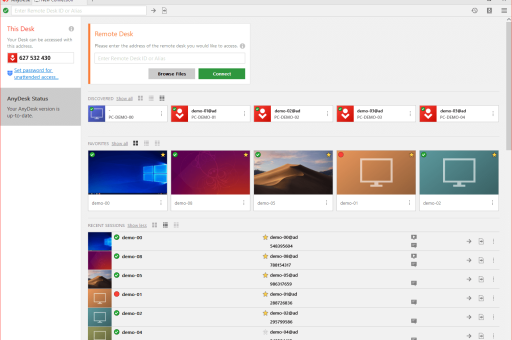
AnyDesk 本身没有直接的设置选项去强制指定“优先使用5G网络”或“优先使用Wi-Fi”,它的网络连接完全依赖于你设备的操作系统和当前的网络环境。
Anydesk 会自动选择当前可用的、信号最好的网络(通常是操作系统认为的“最佳”路由),要实现“优先使用5G”,你需要做的不是设置 AnyDesk,而是设置你的电脑或手机操作系统,让它在5G和Wi-Fi之间做出选择。
以下是针对不同设备的操作建议:
在 Windows 电脑上(如果你想在插着网线或连着Wi-Fi时,强制使用5G热点)
Windows 默认情况下会优先使用有线网络或信号强的Wi-Fi,如果你想强制 AnyDesk 走5G热点(比如通过USB共享手机5G网络),你需要降低其他网络的优先级:
-
方法:调整网络适配器跃点数
- 打开 控制面板 > 网络和共享中心 > 更改适配器设置。
- 找到你当前连接的 以太网 和 Wi-Fi 对应的图标。
- 右键点击你不想用的网络(比如家里的Wi-Fi),选择 属性。
- 双击 Internet 协议版本 4 (TCP/IPv4)。
- 点击右下角的 高级 按钮。
- 在 IP 设置 选项卡中,取消勾选 “自动跃点”。
- 在 接口跃点数 中输入一个较大的数字,
50(数值越大,优先级越低)。- 注意:对于你希望优先使用的5G热点(通常是USB共享或手机热点),保持“自动跃点”或设置一个较小的值(如10)。
- 点击确定保存。
原理:Windows 会优先使用跃点数小的网络,如果你让 Wi-Fi 的跃点数为 50,AnyDesk 就会自动跳到跃点数更小的 5G 热线上。
在 Mac 电脑上
macOS 有“服务顺序”设置来控制网络优先级:
- 打开 系统设置 > 网络。
- 点击右下角的 三个点按钮,选择 设定服务顺序。
- 在列表中,拖拽 你希望优先使用的网络(USB 10/100/1000 LAN 或 iPhone USB 等代表5G热点的连接)移动到列表顶部。
- 将你不想用的网络(Wi-Fi)拖到最底部。
- 点击 好 并应用。
在 Android 或 iPhone 手机上(作为被控制端)
移动版 AnyDesk 会遵循系统的流量策略,要确保它用5G:
- 断开 Wi-Fi:最简单的办法,在连接前直接关闭手机 Wi-Fi 开关。
- 设置 Wi-Fi 为“低数据模式”(可选):对于 iPhone,连接 Wi-Fi 后,点击 Wi-Fi 名称旁边的 (i) 图标,开启 低数据模式,这会让系统更倾向于使用蜂窝数据(5G)来进行大流量或实时操作。
- 关闭“Wi-Fi 助理”/“智能网络切换”:一些手机会自动从信号差的 Wi-Fi 切换到蜂窝网络,确保这个功能开启,如果当前 Wi-Fi 不好,它会自动切到5G。
核心建议(最容易的解决方案)
如果你只是想让 AnyDesk 更快(低延迟、高带宽),建议直接关闭家里的 Wi-Fi。
因为5G网络的延迟通常高于有线宽带或稳定的5G Wi-Fi,如果你家里的宽带是光纤,直接插网线或用5G Wi-Fi 比用手机5G热点更稳定、延迟更低,只有当你的 Wi-Fi 网络很差,或者你需要在外网访问时,才需要主动优先使用外接的5G热点。
AnyDesk 不能设置网络优先级,你需要通过操作系统来控制网络连接的优先级。
标签: AnyDesk 5G 网络优先
版权声明:除非特别标注,否则均为本站原创文章,转载时请以链接形式注明文章出处。





