本文目录导读:

- 方法一:通过软件设置关闭通知(部分有效)
- 方法二:使用免安装版(便携版)
- 方法三:修改hosts文件(屏蔽联网更新/推荐)是通过联网加载的,你可以通过修改系统hosts文件来阻止AnyDesk连接其推广服务器:
- 方法四:使用第三方工具或旧版本(不推荐)
- 补充建议
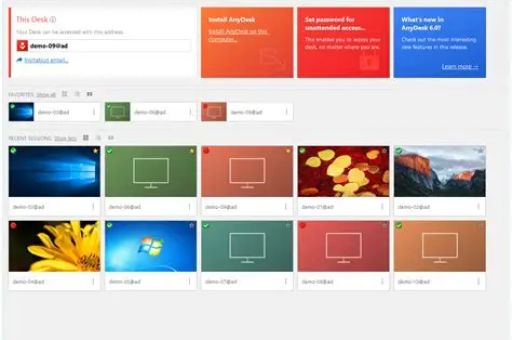
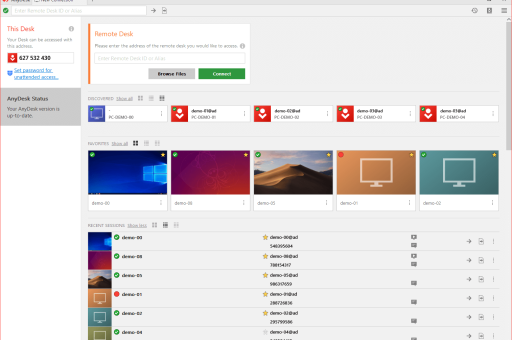
在AnyDesk中,软件首页的推荐内容(如新闻、升级提示或广告)通常无法通过常规设置直接完全屏蔽,你可以尝试以下方法来减少或屏蔽这些内容的干扰:
通过软件设置关闭通知(部分有效)
- 打开AnyDesk,点击右上角的菜单图标(三条横线或齿轮图标)。
- 选择设置(Settings)。
- 在安全(Security)或常规(General)选项卡中,寻找类似显示新闻/通知、自动显示欢迎页面或检查更新的选项。
- 关闭以下选项:
- 显示新闻/欢迎页面(如果有)
- 自动检查更新(可以减少升级提示)
- 发送匿名使用数据(可能减少个性化推荐)
- 保存设置后重启AnyDesk。
使用免安装版(便携版)
官方安装版可能带有更多推广内容,你可以从官网下载便携版(Portable),它通常不包含首页推荐模块:
- 访问AnyDesk官网,下载AnyDesk.exe 便携版本。
- 解压后直接运行,无需安装,便携版界面更简洁,可能不会显示推荐内容。
修改hosts文件(屏蔽联网更新/推荐)是通过联网加载的,你可以通过修改系统hosts文件来阻止AnyDesk连接其推广服务器:
- 以管理员身份运行记事本(或文本编辑器)。
- 打开文件:
C:\Windows\System32\drivers\etc\hosts。 - 在文件末尾另起一行,添加以下内容(将AnyDesk的推广域名指向本地):
0.0.1 anydesk.com
127.0.0.1 download.anydesk.com
127.0.0.1 update.anydesk.com
注意:这可能会影响自动更新,需要手动检查新版本。
- 保存文件(可能需要关闭杀毒软件或防火墙的提醒)。
- 重启AnyDesk。
使用第三方工具或旧版本(不推荐)
- 使用旧版本:某些旧版本(如5.5.x或更早)首页没有推广内容,但可能存在安全漏洞,不建议长期使用。
- 防火墙拦截:在Windows防火墙或第三方防火墙中,阻止AnyDesk访问外网(只允许局域网连接),但远程控制功能也会受限。
补充建议
- 如果以上方法无效,可以考虑使用其他更纯粹的远程控制软件,
- TeamViewer(个人版免费,但商业化会提示)
- Splashtop(个人版免费,界面干净)
- Chrome Remote Desktop(完全无广告,但需要Chrome浏览器)
重要提示:修改系统文件或使用旧版本可能存在安全风险,请谨慎操作,如果只是偶尔使用且反感推荐内容,建议优先尝试便携版或通过设置关闭通知。
如果上述方法仍有问题,建议查看AnyDesk官方帮助文档或社区论坛获取最新解决方案。
版权声明:除非特别标注,否则均为本站原创文章,转载时请以链接形式注明文章出处。